前言
几年前家里办宽带送了个电视盒子,后来宽带撤掉了,盒子也理所当然的落到了我手里。
盒子一开始运行的是运营商高度定制的安卓4.4系统,限制了第三方应用安装,而且广告满天飞,可以说体验极差。
一直想折腾,但是因为是海思的芯片,当时这玩意也算极其难搞的,想刷机也没得多少办法,干脆就放弃了。
这几天闲来无事在网上冲浪的时候,发现了一个叫“海纳思”的Linux系统。发现刚好适配我这台机器,终于可以折腾了。
材料准备
搭载hi3798mv100的机顶盒一个
8G以上的usb2.0U盘一个
网线一根
usb卡刷固件(下载地址)
小导体(铁针最好)
开始折腾
首先我们要知道虽然这玩意的CPU都是叫hi3798mv100,但是它这玩意同一个型号的fastboot还有很多个分支(a,b,c,d,f,g),而且不同分支之间一般不能互刷,非常难搞。
所以在刷机之前还是要搞清楚CPU型号才好。
刷机准备方案一
通过盒子自带的安卓终端执行cat /dev/block/mmcblk0p1 | grep -a hi3798m 来获得具体型号
一般输出为这样的:
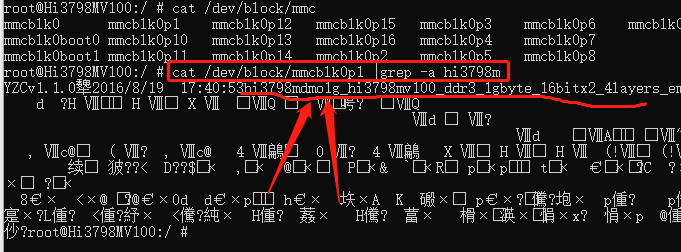
从这张图中我们便可得知其fastboot为g型,应下载g型包进行刷机
刷机准备方案二
可以使用ttl与板子链接,使用海兔刷机工具从而在软件中获得具体型号。
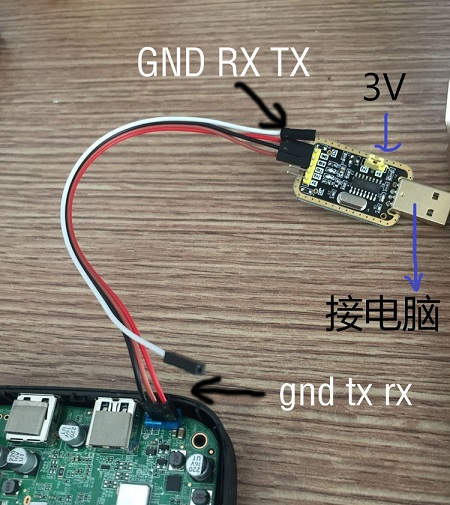
具体的线对为:RX→TX,TX→RX,GND→GND.
再按照图示进行操作,即可得到fastboot具体型号
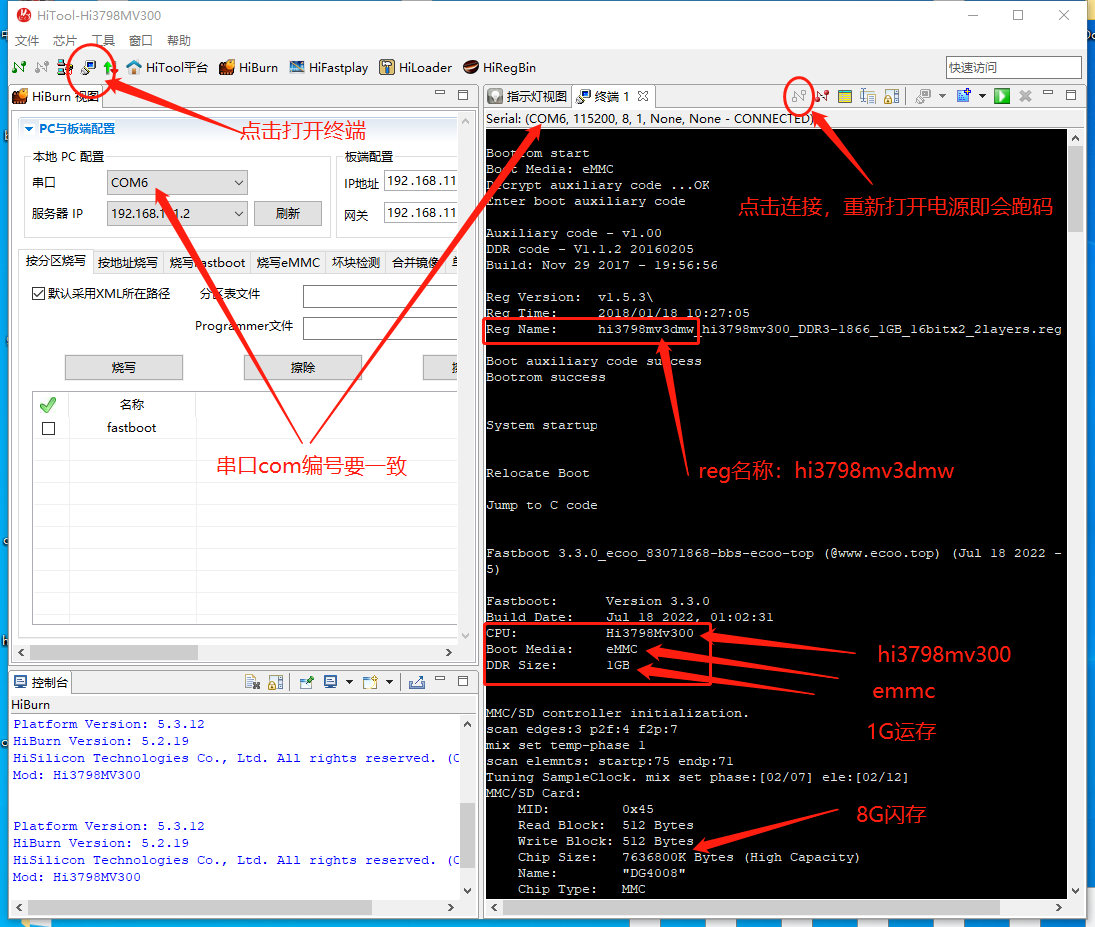
在得到具体型号之后便可进行下一步
usb刷机
这一步相对简单。首先将U盘格式化为FAT32,再将下载好的刷机包解压至U盘根目录,接着将U盘插入盒子,并短接刷机引脚(如下)
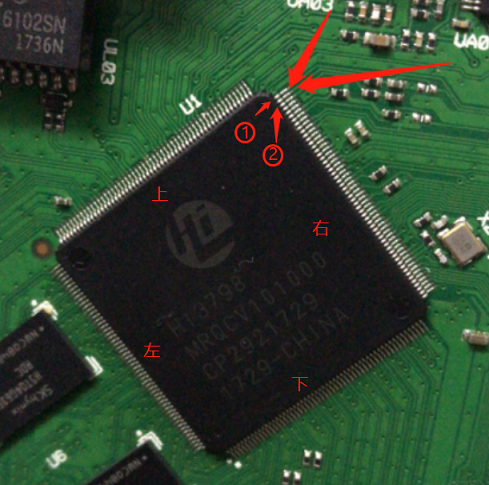
插上网线(不然等会没网络链接)同时上电开机,在短接5到6秒时断开短接,等待刷入即可。
一般来说选对刷机包只需5到10分钟就可以看到提示界面。(如果没有,则应该及时更换刷机包重试)
提示刷机成功后把U盘拔下,重启即可。
后续的设置
我这人吧,不喜欢很杂乱拥挤的环境,这些东西也一样。
同时在刷机之后,发现这个系统含有大量我不需要的软件,反正就看着很不舒服,多次修改未果,索性就 找了个卸载软件的脚本将所有预装都卸载了。(你问我为什么不自己写?问就是不会)
呼~~~终于刷完了。